
在日常办公、学习和资料整理中,我们常常需要对比两个文件的差异:核对合同修订版的条款改动、对比论文初稿与终稿的语句调整、区分两个版本的代码逻辑、找出表格里的数据变化……如果靠人工逐字逐行比对,不仅耗时耗力,还容易遗漏标点、数字这类细微改动。
那么,两个文件对比该用什么软件完成呢?其实没有所谓“万能软件”,关键是根据文件类型、使用场景和需求来选择。因此,在本期的内容当中将从不同维度出发,推荐适配各类需求的对比工具,帮你高效完成文件比对。

一、专业需求类:选择“文对师”在线工具,操作简单、质量高
很多场景下,我们都需要对比两份文件,比如员工修订的报告、团队迭代的方案、不同版本的合同,要找出细微差异靠眼睛找不仅低效还容易出错,“文对师”在线文件对比软件,就是为解决这类需求而生的工具。
和同类工具不同,它最大的亮点就是免安装,不管你是用公司的办公电脑、个人笔记本,还是临时使用的公共设备,只要能打开浏览器,输入网址就能直接使用,不用下载安装包,也不会占用设备的内存空间,更不用担心安装软件带来的权限限制、版本不兼容等问题,打开就能用,完全没有额外的准备步骤。

操作简单也是它的核心优势,整个流程没有复杂的设置,哪怕是第一次使用的新手,也能快速上手。不需要掌握专业的参数调整,不用手动匹配文件格式,只要依次上传要对比的两份文件,点击“开始对比”,系统就能自动识别文件内容,不管是 Word 文档里的文本段落、甚至是 PDF 扫描件里的文字,都能准确识别并进行对比。
整个过程不需要额外的学习成本,把复杂的文件处理工作简化成两个动作,降低了使用门槛,让不同水平的用户都能高效完成对比任务。

在质量上,“文对师”也保持了高标准。它的对比算法经过多次优化,既能精准识别文本里的增删、修改,还能标注出格式上的细微变化,比如字体调整、段落间距改动等,不会因为内容的相似性而忽略差异。对比完成后,差异内容会用醒目的颜色高亮标注,新增内容标为绿色,删除内容标为红色,修改内容则用黄色标注,不需要仔细核对就能快速找到不同点,还能一键导出对比结果,方便存档或者分享给团队成员。
对于普通用户来说,用“文对师”进行两个文件对比的方法,其实非常直观。
第一步,打开浏览器进入“文对师”的官方页面,找到文件对比的入口;
第二步,点击页面上的“上传文件”按钮,选择需要对比的第一份文件,再用同样的方式上传第二份文件,注意上传时要确认是自己需要的版本,避免选错文件;
第三步,检查两份文件的位置是否正确,确认后点击“开始对比”按钮,等待几秒系统就会生成对比结果;根据标注的差异内容查看结果,也可以选择导出报告,保存到自己的设备里。

二、办公文档类(Word/TXT/PPT):自带功能优先,零成本搞定
对于职场人最常接触的Word文档、纯文本(TXT)、PPT 这类办公文件,其实不用额外下载软件,常用办公软件的自带功能就能满足基础对比需求,安全又便捷。
1、Microsoft Word:专业文档对比首选
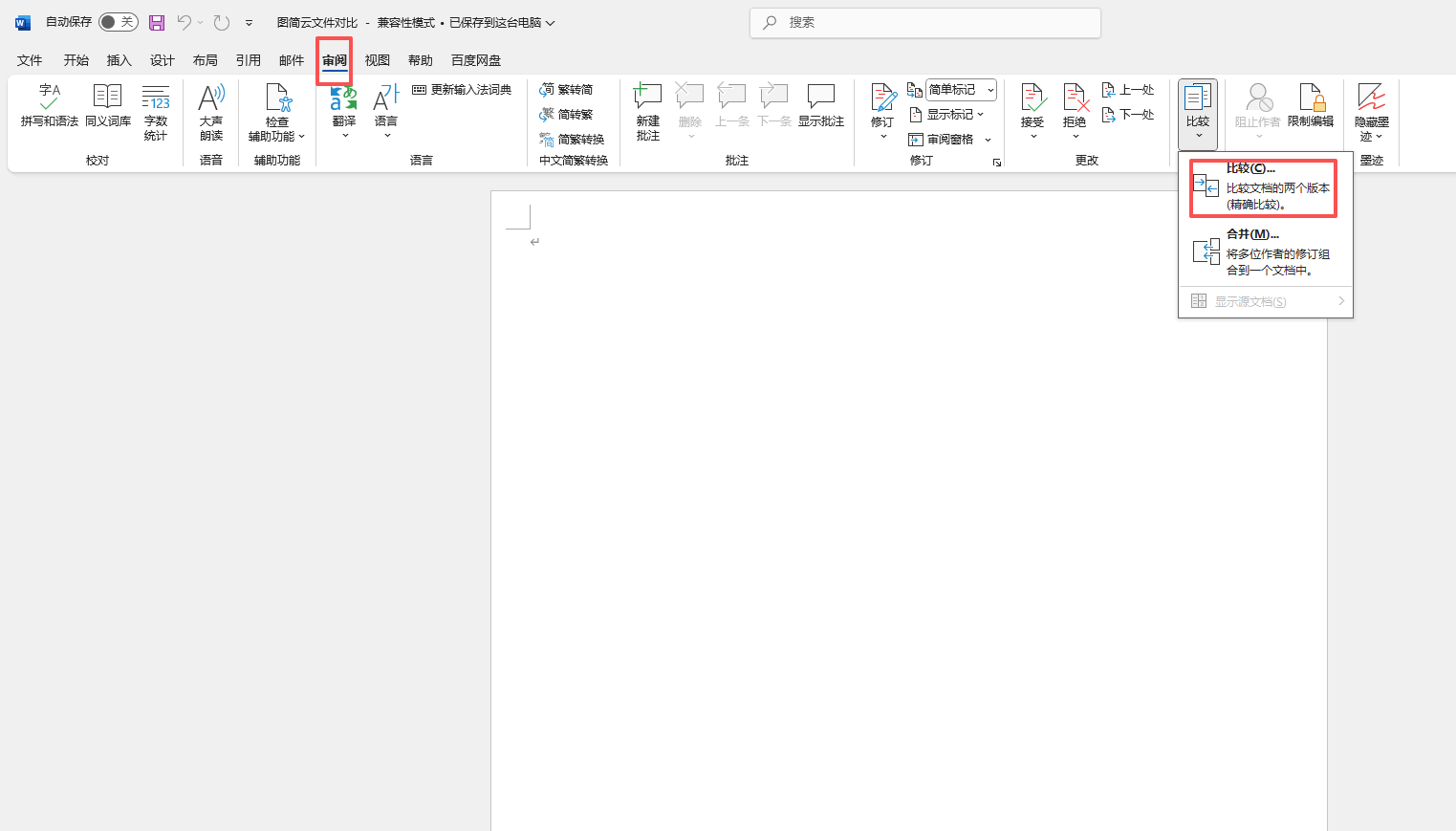
如果你的文件是 .doc/.docx 格式,微软 Word 内置的“比较”功能是精准度最高的选择之一。
它不仅能识别文字的增删改,还能标注格式变化(比如字体、行距调整),甚至能区分不同修订人的修改痕迹。 操作也很简单:打开 Word 后点击“审阅”中的“比较”功能,分别选择“原文档”和“修订文档”,点击确定后会自动生成对比报告——删除内容标红色删除线,新增内容标蓝色下划线,左侧还会列出所有修订条目,点击就能跳转到对应位置。适合对比合同、报告、论文这类需要严谨核对细节的文档。
2、WPS Office:国产格式适配更省心
WPS 对国产办公格式(比如带复杂排版的公文、报表)兼容性更好,其内置的“文档比较”功能和 Word 逻辑类似,且支持三栏对照(原文档、修订文档、对比结果同屏显示),视觉上更直观。
操作路径:打开 WPS 文字/演示,点击“审阅”中的“比较”选项,上传两份文件后,可选择“仅对比文字”或“对比格式”,适合习惯用 WPS 处理日常文件的用户,尤其是国内职场人。

3、系统自带记事本(TXT专用)
如果只是对比简单的 TXT 纯文本文件,不用装大型软件——Windows 的“记事本”+“查找”功能,或是 Mac 的“文本编辑”,配合简单的分屏(Windows 按 Win+左/右方向键,Mac 按调度中心分屏),也能快速核对差异。虽然没有自动标注,但胜在轻量,适合临时对比短文本、代码片段。
三、PDF 文件对比:选对工具,避免格式错乱
PDF是正式文件(比如合同、发票、扫描件)常用格式,但PDF对比比Word复杂——普通工具容易因排版解析出错,需要选择专门支持PDF的对比软件。
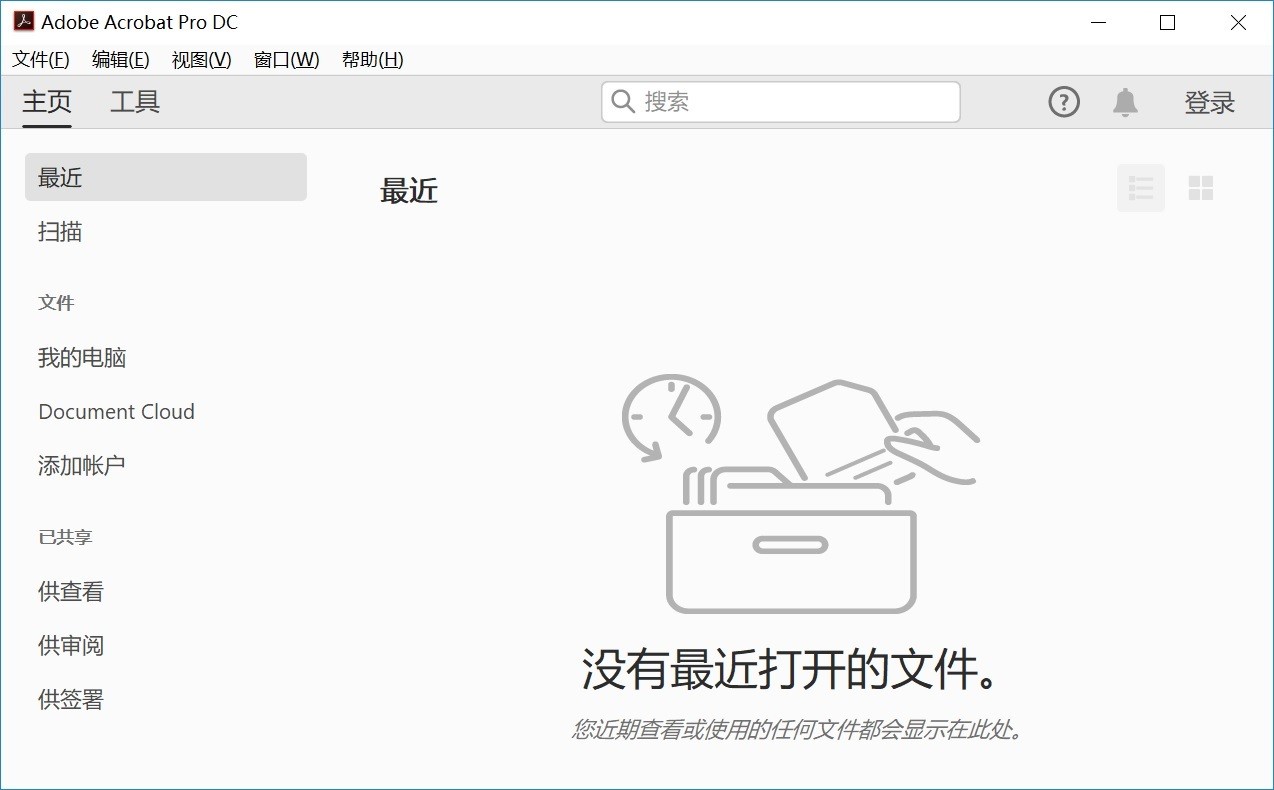
1、Adobe Acrobat Pro:专业 PDF 对比标杆
作为 PDF 格式的开发者,Adobe Acrobat Pro 的“比较文件”功能是最精准的,能完美保留 PDF 的排版、图片位置,甚至能对比扫描件的文字(通过 OCR 识别)。
操作:打开 Acrobat 软件,点击“工具”中的“比较文件”选项,选择两份 PDF 后,可设置“仅对比文字”或“包含图片/注释”,生成的对比报告会用不同颜色标注文字改动、图片替换,适合法律、金融行业对比正式 PDF 合同。
2、在线工具(临时对比首选)
如果只是偶尔对比 PDF,不想付费购买 Adobe,可以用在线工具,比如 Smallpdf 对比 PDF 的功能。
操作流程:上传两份 PDF 文件,点击“比较”按钮,几秒后就能看到差异标注——新增内容标绿,删除内容标红,还能导出对比报告。
注意:这类在线工具适合非涉密 PDF(比如公开资料),如果是机密合同,建议用本地软件,避免信息泄露。
四、代码/编程文件对比:开发者的效率利器
程序员对比代码版本(比如修改前后的 .py/.java/.html 文件),需要工具支持语法高亮、忽略注释、对比文件夹等功能,这类工具更专业,能大幅提升开发效率。
1、Beyond Compare:全能型代码对比神器
Beyond Compare 是开发者圈的“热门工具”,不仅能对比单个代码文件,还能对比整个文件夹(比如两个项目版本的所有文件差异),支持语法高亮(比如 Python、Java 代码的关键字标色),还能忽略代码里的空行、注释,只对比核心逻辑。
它的特色是“合并功能”——如果两份代码各有优势,能直接在工具里把需要的片段合并成新文件,不用来回复制粘贴,适合项目迭代时对比版本。
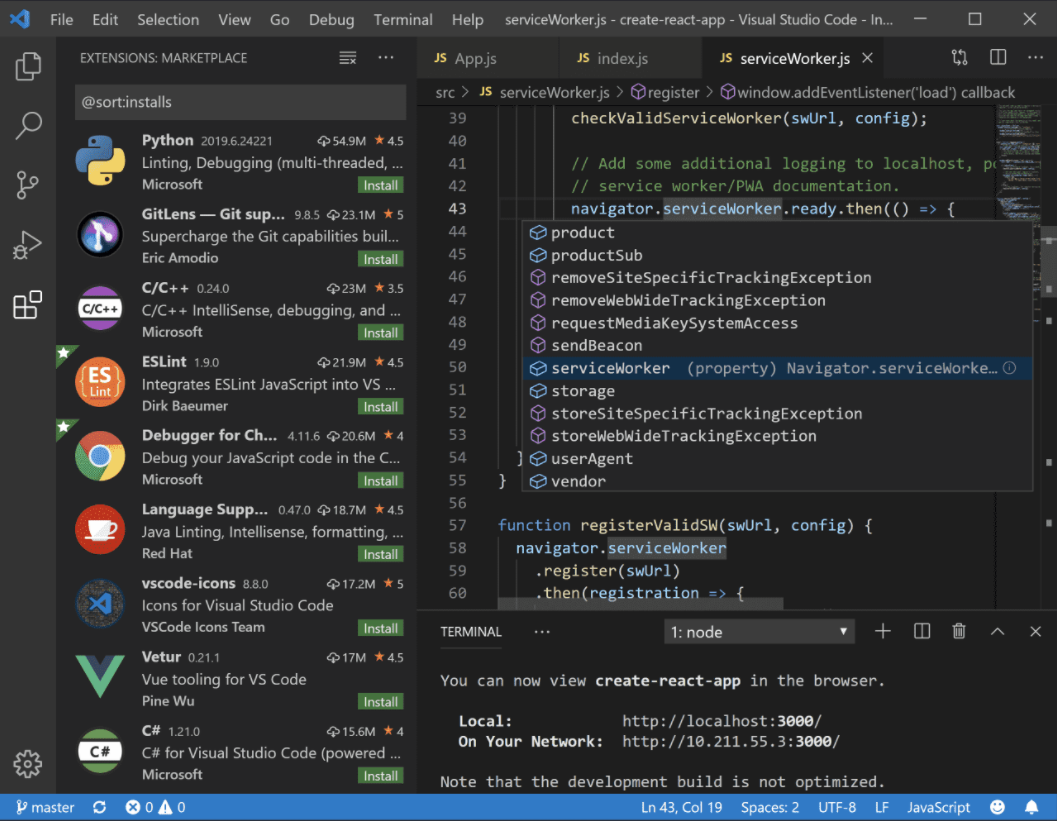
2、VS Code 内置对比:轻量便捷
如果已经在用 VS Code 写代码,不用额外装软件——选中两个文件,右键点击“比较选中的文件”,就能自动生成对比结果,支持语法高亮、差异标注,还能直接在对比界面修改代码,适合临时对比代码片段,轻量又高效。
五、表格文件对比(Excel/CSV):聚焦数据差异
对比Excel表格时,核心需求是找出单元格数据的变化(比如数字修改、行列增减),普通文档对比工具容易错乱,需要专门的表格对比功能。
1、Excel自带“比较工具”(需加载项)
微软 Excel 的“比较文件”功能需要先加载“Spreadsheet Compare”加载项(Office 专业版自带),打开后上传两份 Excel,能精准标注单元格的数值变化、公式修改,甚至能对比工作表的增减,适合财务核对报表、运营对比数据台账。
2、WPS表格“对比分析”
WPS 表格的“对比分析”功能更易上手:点击“数据”中的“对比分析”选项,选择两份表格可设置“按单元格对比”或“按关键字对比”(比如以“订单号”为匹配项,对比对应数据),生成的报告会列出所有差异单元格,还能导出差异清单,适合非专业用户快速核对表格数据。
六、总结:选软件的核心逻辑
两个文件对比该用什么软件,归根结底是“按需选择”:
1、专业需求,选择“文对师”在线文件对比工具
2、日常 Word/PPT 对比:用 Word/WPS 自带功能,零成本且精准;
3、PDF 正式文件:优先 Adobe Acrobat(专业)或在线工具(临时);
4、代码对比:选 Beyond Compare(全能)或 VS Code(轻量);
5、表格数据对比:用 Excel/WPS 的表格专属对比功能。

注意:避开“盲目下载大型软件”的误区,根据文件类型和自己的使用频率选工具,既能高效找出差异,又能节省设备空间和学习成本。希望这份工具指南,能帮你轻松搞定各类文件对比需求。