在日常办公、学习场景中,我们经常会遇到需要比对两份文档差异的情况:比如核对合同修订版的条款改动、对比论文初稿与终稿的语句调整、确认项目方案的版本变化。如果依靠人工逐字逐句比对,不仅效率低下,还容易遗漏标点、数字这类细微改动。而在线文档比对工具的出现,让这一问题迎刃而解——无需安装软件,打开浏览器就能操作,几分钟就能精准识别所有差异。那么,在线文档比对到底怎么操作呢?下面将从准备工作到实操步骤,再到实用技巧,全面讲解具体流程。

一、操作前的准备:理清 2 个关键问题
在开始比对前,先做好这两项准备,能避免后续操作走弯路:
1、确认文档格式:目前主流在线比对工具大多支持 Word(.doc/.docx)、PDF、TXT 纯文本等常见格式,部分工具还支持 Excel、PPT 格式。提前确认待比对文档的格式,能避免因格式不兼容导致的上传失败。
2、明确比对重点:如果只需要关注文字内容的增删改,可以选择“仅比对文本”模式;如果需要核对格式调整(比如字体、行距、页眉页脚),则要在工具中开启“格式比对”选项。提前明确需求,能让比对结果更贴合你的预期。

二、在线文档比对核心操作:3 步完成,新手也能快速上手
不同的在线比对工具界面略有差异,但核心操作流程基本一致,以常用的“文对师”为例,具体步骤如下:
第一步:选择靠谱的在线比对工具
优先选择口碑好、安全性高的工具,避免因工具恶意窃取文档信息:
如果是普通非涉密文档(比如学习资料、公开方案),可以用“文对师”这类通用工具,功能全面且操作简单;
如果文档存储在百度网盘、腾讯文档等云端平台,直接用平台自带的比对功能更便捷,无需重复上传文件。
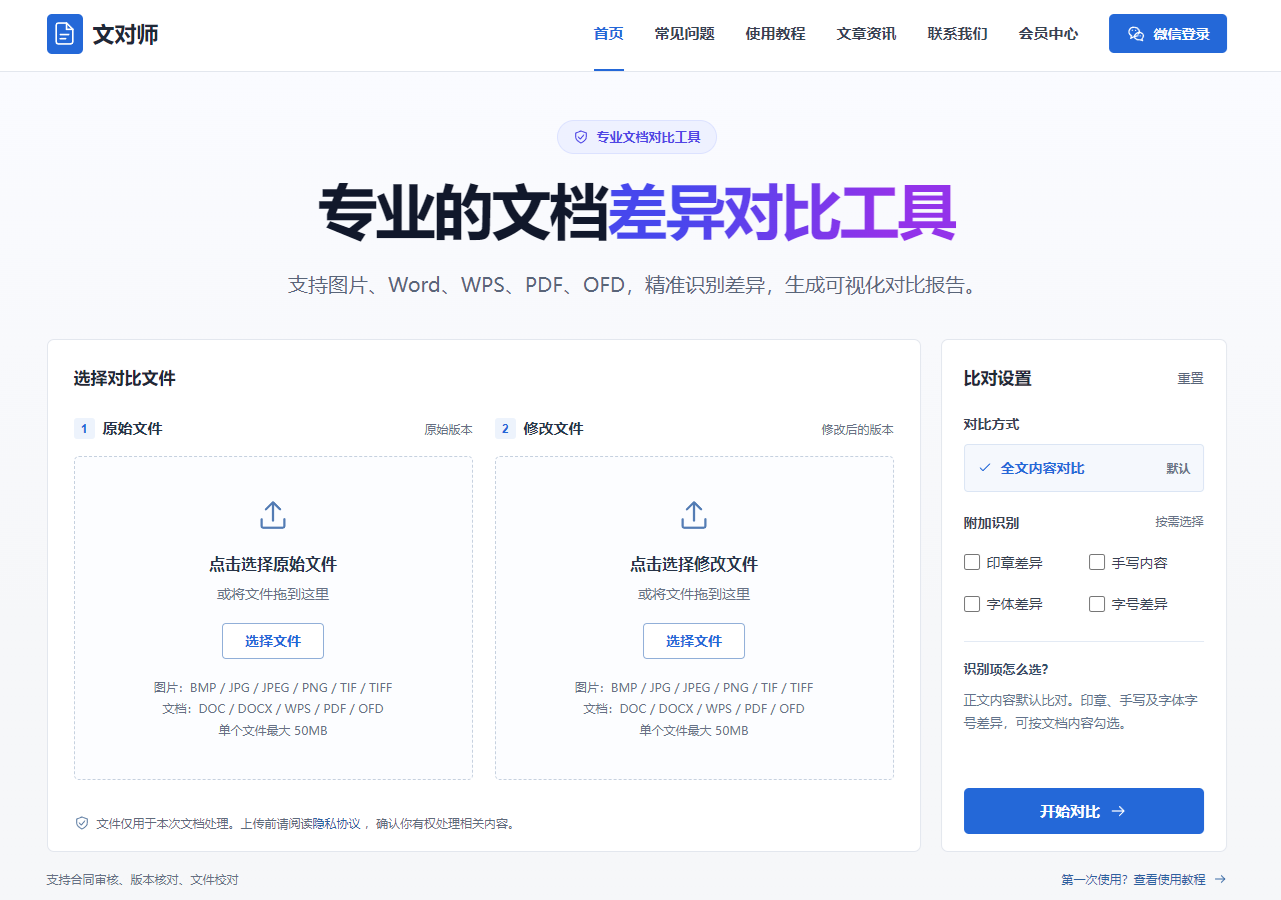
第二步:上传/粘贴待比对的两份文档
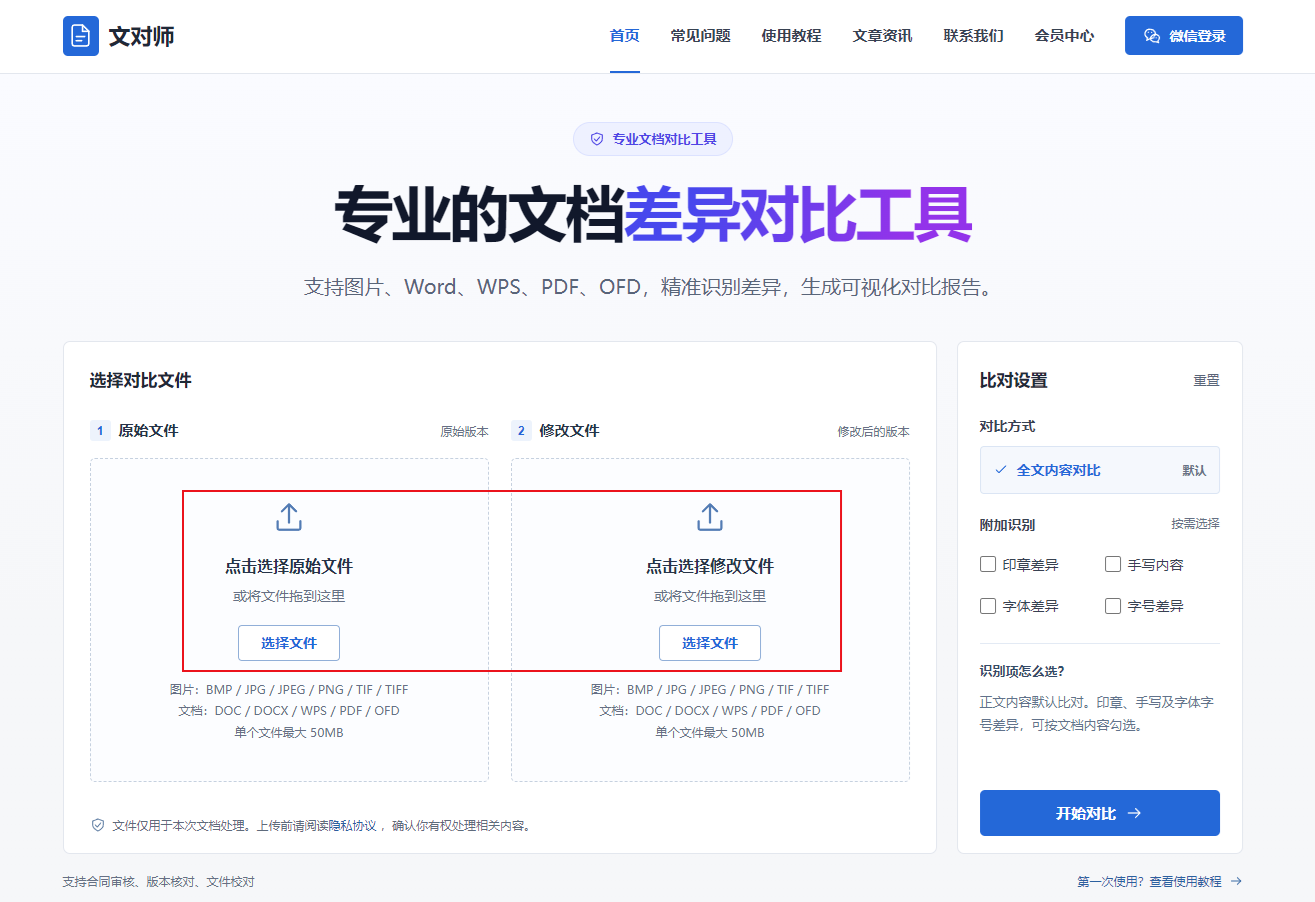
打开“文对师”工具网页后,你会看到两个核心输入区域,通常标注为“原文档”(未修改的初始版本)和“修订文档”(修改后的新版本),有两种上传方式可选:
文件上传:点击“选择文件”按钮,从电脑或手机本地选中对应的两份文档,支持批量上传,部分工具还支持直接拖拽文件到上传区域,操作更顺手。
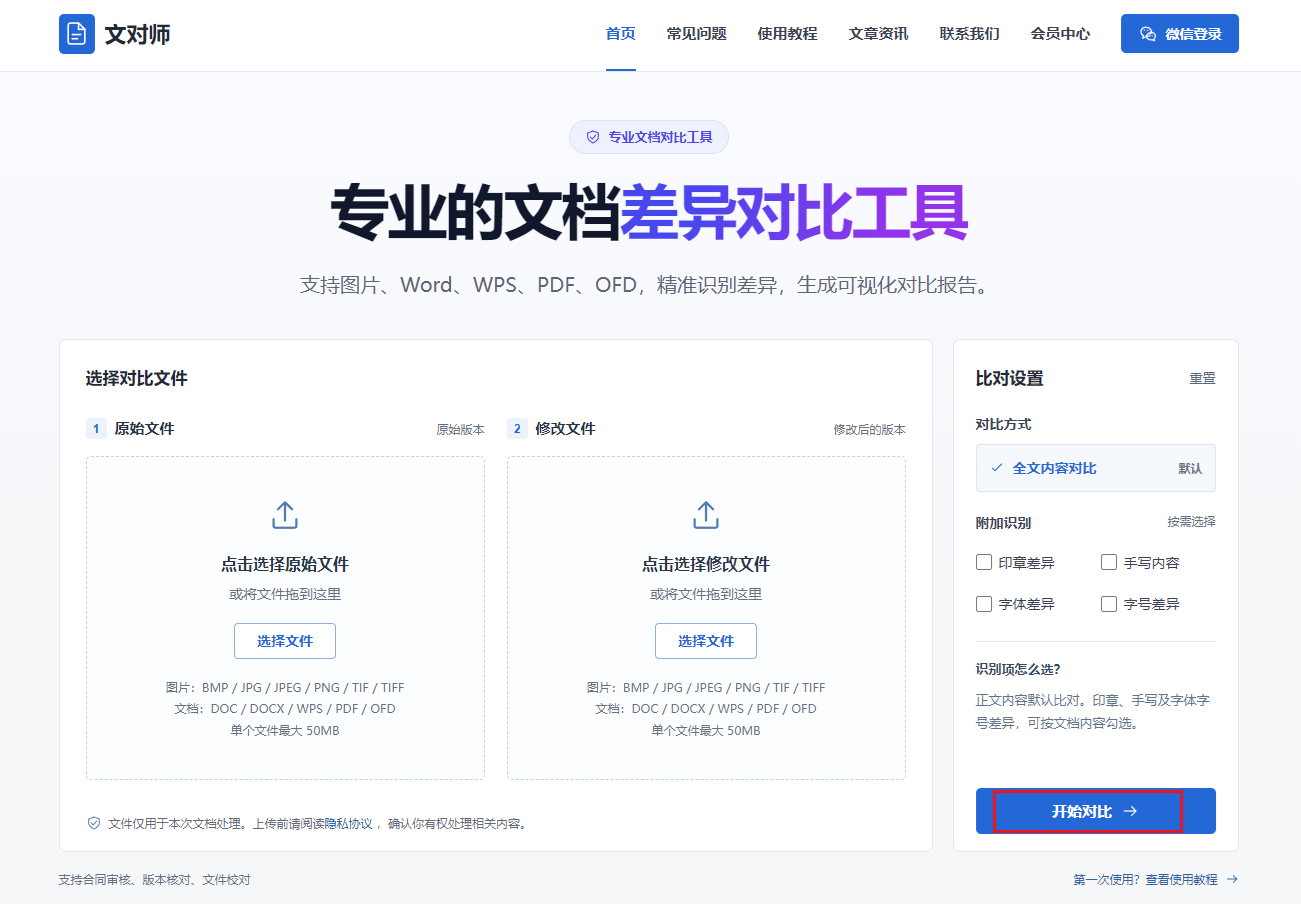
第三步:一键生成比对结果,查看差异细节
上传完成后,点击“开始比对”“立即检测”这类按钮,工具会在 3-10 秒内自动生成比对报告,结果通常以三种形式呈现,方便你快速定位差异:
1、左右分栏对照:左侧显示原文档,右侧显示修订文档,两边内容会同步滚动;删除的内容会标红色并带删除线,新增的内容标绿色,修改的语句会用黄色高亮,直观对比修改前后的变化;
2、差异列表汇总:部分工具会在侧边栏列出所有差异点,比如“第 3 段新增 1 句话”“第 5 条删除金额数字”,点击条目就能直接跳转到文档对应位置,不用手动翻找;
3、统计概览:工具会自动汇总差异数量,比如“新增 15 处、删除 8 处、格式修改 3 处”,让你快速了解文档的整体修改幅度。
三、实用技巧:让在线文档比对更高效
1、过滤无关差异:如果文档只是调整了空格、换行符这类无关紧要的内容,可以在比对前找到“高级设置”,勾选“忽略空格”“忽略换行”“忽略大小写”,让结果聚焦核心内容改动;
2、涉密文档慎⽤公⽤⼯具:如果是公司合同、未公开的项目方案等涉密文档,尽量选择企业级在线文档平台(比如企业微信文档、飞书文档)自带的比对功能,这类平台会对文档数据进行加密,避免信息泄露;
3、导出比对报告:如果需要向他人同步修改内容,可以直接导出比对报告,多数工具支持导出 PDF、Word 格式,报告中会完整保留差异标注,无需手动截图整理。

总结:在线文档比对的操作并不复杂,核心就是“选工具-传文档-看结果”三步,无论是职场人核对合同,还是学生修改论文,都能快速上手。相比本地软件,在线工具的优势在于无需安装、跨设备可用,能满足临时、碎片化的比对需求。不过要注意,根据文档的涉密程度选择合适的工具,既能提升效率,又能保障信息安全。掌握在线文档比对的方法,能帮你从繁琐的人工核对中解放出来,让文档处理更轻松高效。