
在文档协作中,我们常会遇到这样的情况:收到同一篇文章的两个版本,需要找出修改了哪些内容——比如合同的修订版与原版对比、论文的初稿与终稿差异、同事间的文档修改痕迹核对。如果靠肉眼逐字逐句对比,不仅耗时耗力,还容易漏掉标点、语序这类细微改动。那么两个Word文件怎么对比?其实不用手动逐行检查,借助Word自带功能或专业工具,就能一键生成差异报告。本文分享3种简单易操作的方法,从免费自带功能到高效第三方工具,帮你快速定位文档差异。
一、新手:用“文对师”在线工具,差异处高亮显示
在日常办公中,我们时常需要对比两个 Word 文件的差异——小到文档内容的标点符号调整,大到段落结构的整体修改,手动核对不仅耗时耗力,还容易遗漏细节。“文对师”在线文件对比工具正是为解决这类痛点而生,它以操作简单、兼容性广的特性,成为职场人、学生群体的实用工具。
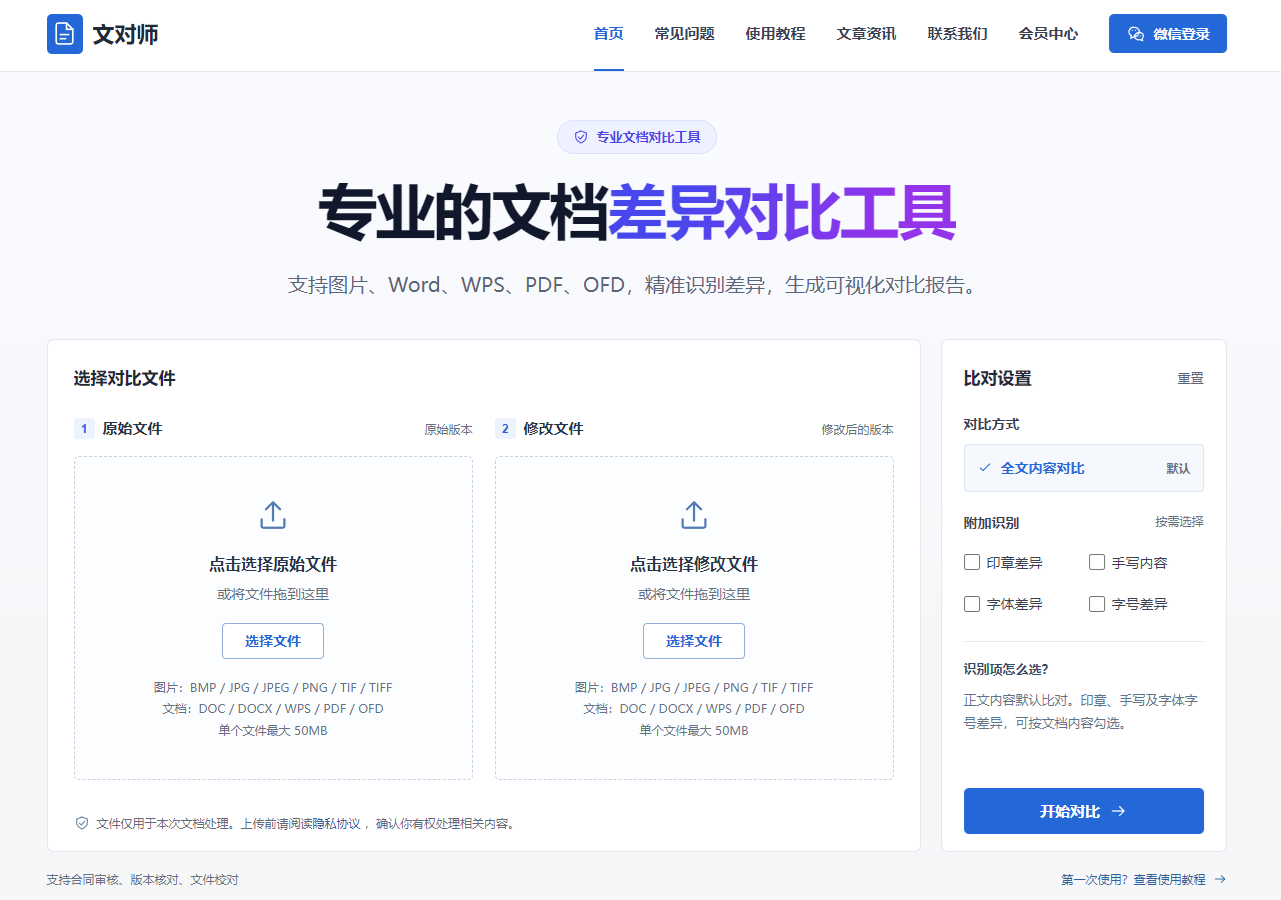
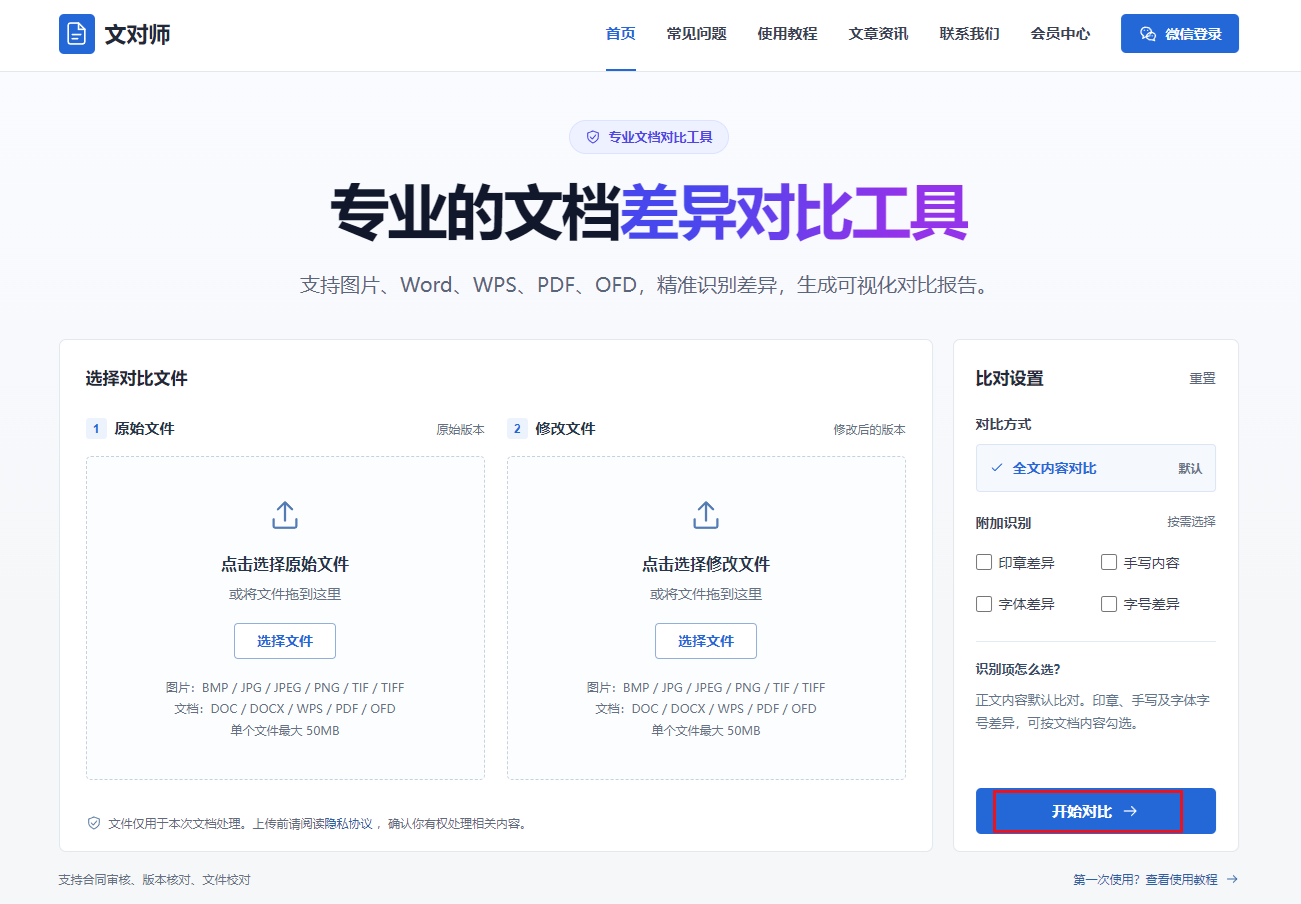
工具的操作流程完全贴合日常使用习惯,无需复杂设置!打开文对师官网,无需下载安装客户端,直接上传两个待对比的 Word 文件即可——支持 .doc 和 .docx 两种常用格式,几乎覆盖所有用户的文件存储形式。上传完成后点击“开始对比”,短短数秒就能生成清晰的对比结果,整个过程采用微信登陆免去了繁琐的身份验证步骤,打开网页就能用,尤其适合临时需要对比文件的场景,比如同事间快速核对修订版方案,学生检查作业的不同版本修改。
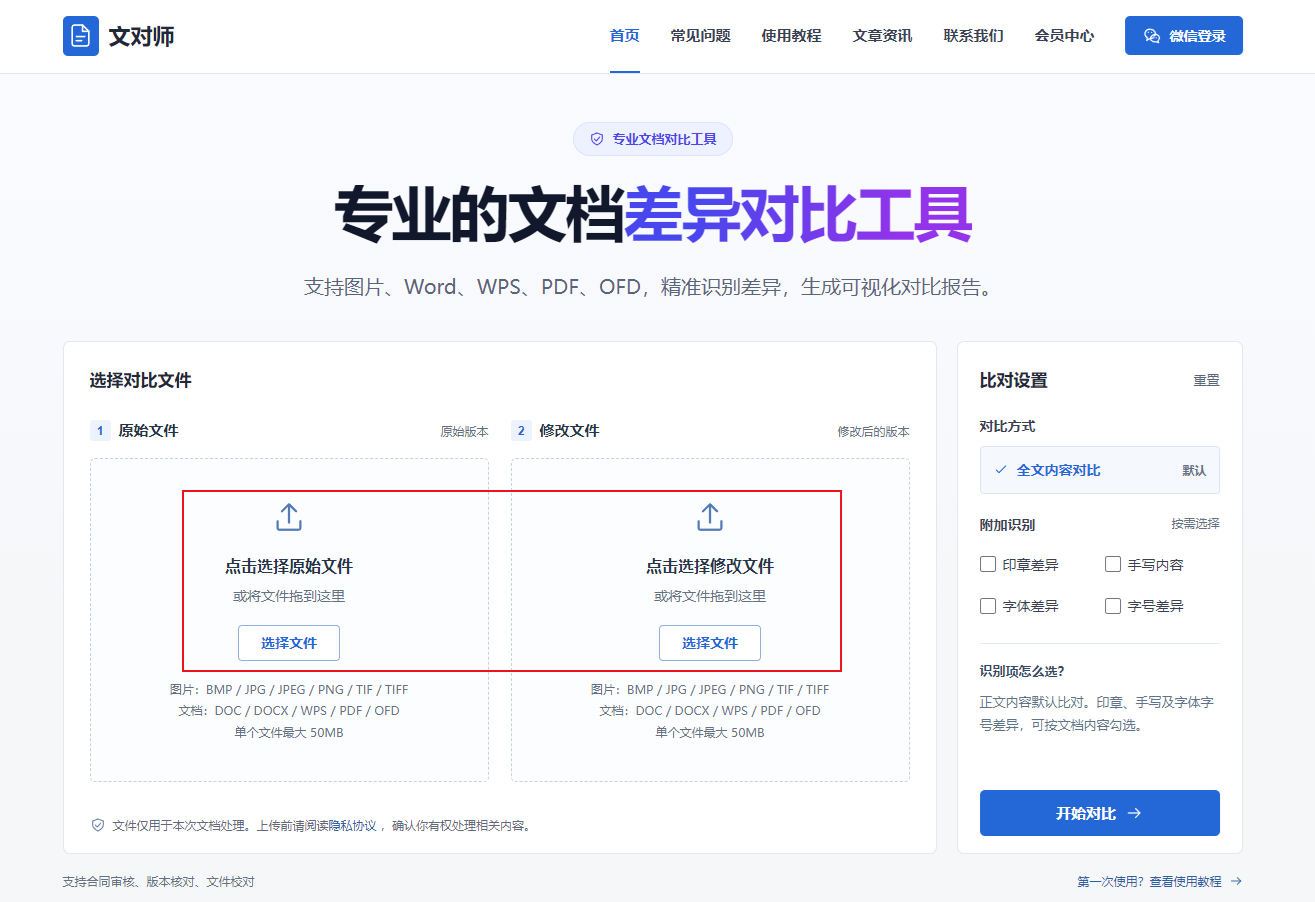
兼容性是文对师的另一核心优势,它突破了不同设备、不同系统的限制。不管你是用 Windows 电脑、MacBook,还是用平板、手机打开网页,都能顺畅使用——对比结果会根据设备屏幕自动适配,手机端也能清晰查看差异标记。更难得的是,它对 Word 文件的格式兼容性极强,不会因为文件里包含图片、表格、样式模板就出现对比错位,能精准识别文本内容的修改,即使是嵌套的表格内容,也能区分出哪些单元格被调整过,保证对比结果的准确性。
想要对比两个 Word 文件的不同之处,操作步骤清晰明了。确认要对比的两个 Word 文件是同一类型,比如都是 .docx 格式,避免因格式差异导致识别错误;进入文对师官网,找到文件对比的入口,点击后依次上传原文件和修订后的文件;等待系统完成解析,页面会直观展示对比结果——红色字体标记新增内容,灰色字体标记删除内容,下划线标记修改调整的地方,不同类型的差异用不同颜色和样式区分,不用反复查看全文就能快速定位修改点。如果需要把对比结果分享给他人,还可以一键导出成 PDF 或文本文件,方便后续沟通和存档。
二、便捷:用 Word 自带“比较”功能,免费无额外工具
如果你电脑上安装了 Microsoft Word(2013 及以上版本),这是最推荐的方法——不用下载第三方软件,全程在 Word 内操作且对比结果精准,能清晰标注所有差异。
操作步骤如下:
打开任意一个 Word 文档(或直接打开 Word 软件,新建空白文档);
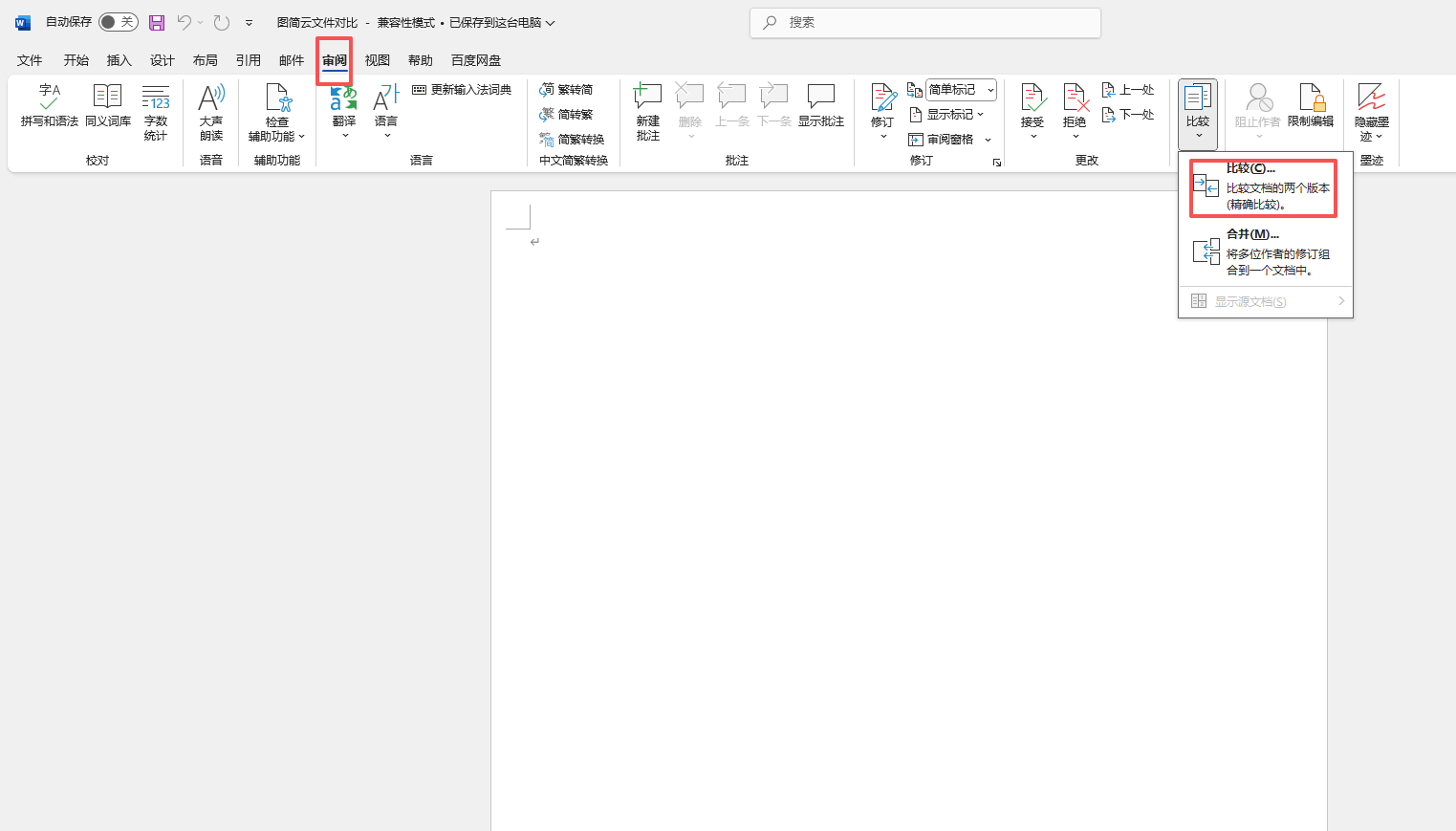
点击顶部菜单栏的“审阅”选项卡,找到“比较”按钮(在“更改”组里),点击后选择“比较”(注意是“比较”,不是“合并”);
在弹出的“比较文档”窗口中,分别选择“原文档”(即未修改的初始版本)和“修订的文档”(即修改后的新版本);
点击“更多”,可设置对比细节——比如是否对比“格式”“大小写”“空格”,是否忽略“批注”“页眉页脚”,新手直接用默认设置即可;
点击“确定”,Word会 自动生成一个新的“比较结果文档”:左侧是“修订记录”列表(显示所有修改的位置),中间是对比后的文档(删除内容标红色删除线,新增内容标蓝色下划线,格式修改会单独标注),右侧可同步查看原文档和修订文档。
优势与注意事项:
优势:完全免费,能精准对比文字、格式、标点的所有差异,结果可直接保存为Word,方便后续核对;
注意事项:若文档有密码保护,需先取消密码;若两个文档格式差异过大(比如一个是.doc,一个是.docx),建议先统一为.docx格式再对比,避免识别误差。
三、跨平台:其它在线文档对比工具,不用装软件
如果你的电脑没有安装 Word(比如用的是 Mac 自带的 Pages,或只想临时对比),或是需要对比不同设备上的文档,在线工具是最佳选择——打开浏览器就能用,支持 Windows、Mac、手机端跨平台操作。
1、腾讯文档
腾讯文档的在线功能很适合国内用户,不用注册就能使用基础对比功能:
操作:打开腾讯文档官网,点击“新建”中的“导入本地文档”,先分别上传两个 Word 文件;然后回到首页,点击右上角“工具”下的“文档对比”,选择要对比的两个文档,点击“开始对比”按钮即可;
结果:会生成在线对比报告,差异部分用不同颜色标注,支持导出为 Word 或 PDF,且文档不会泄露(可设置对比后自动删除)。
2、Draftable
这是国外知名的在线文档对比工具,对 Word、PDF 的对比精度很高,免费版支持单文件最大 10MB:
操作:打开 Draftable 官网,点击“Select Original”上传原文档,“Select Changed”上传修订版,并且点击“Compare”按钮;
结果:页面会分三栏显示——左侧原文档、中间差异对比(删除内容标红,新增内容标绿)、右侧修订文档,还能点击“仅显示差异”,快速定位修改点。
优势与注意事项:
优势:不用安装软件,跨设备通用,适合临时对比或非 Word 用户;
注意事项:涉密文档(比如公司机密合同)不建议用在线工具,避免上传泄露;免费版通常有文件大小或对比次数限制,日常使用足够。
四、批量高效:专业文档管理工具,适合多版本对比
如果需要频繁对比多个 Word 版本(比如团队协作中,有3个以上的合同修订版),或是需要同时对比 Word 和 PDF 文件,专业工具的效率会更高。
推荐:Beyond Compare
这是一款职场人常用的文件对比工具,不仅能对比 Word,还能对比 Excel、图片、文件夹,适合有高频对比需求的用户:
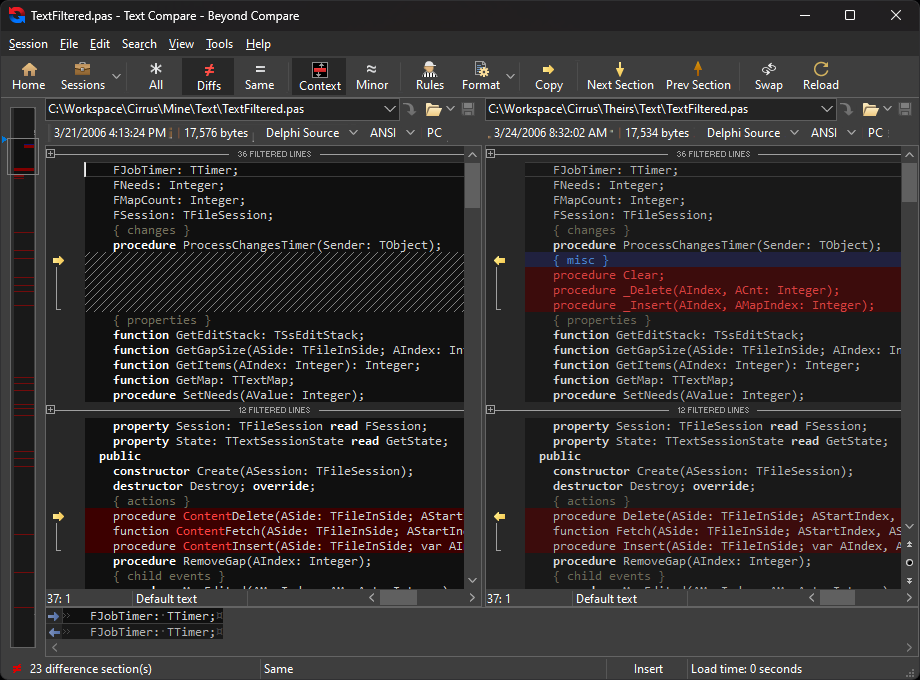
操作:打开 Beyond Compare 软件,选择“Word 文档对比”功能,分别导入两个 Word 文件;
功能:会自动识别文字差异、格式差异,甚至能对比隐藏的批注、修订记录,还能直接在工具内合并两个文档的修改(比如保留 A 文档的某段修改,删除 B 文档的某段内容);
注意事项:软件是付费的(有 30 天免费试用),适合企业或高频使用者,个人临时用前两种方法即可。
五、对比时的关键技巧,避免误差
统一文档格式:对比前尽量将两个文档的格式统一(比如都去掉批注、修订模式,或都保留修订),否则Word可能会把“格式调整”误判为内容修改;
先关闭修订模式:如果修订版是在“修订模式”下编辑的,建议先接受所有修订(或导出为无修订的版本),再和原文档对比,避免对比结果混乱;
重点核对关键内容:对比后,先看左侧的“修订记录列表”,优先检查“数字”“日期”“条款”这类核心内容,再看文字措辞的修改,以便于提高效率。

总结:两个 Word 文件怎么对比?方法很简单:电脑装了 Word,优先用自带的“审阅-比较”功能,免费且精准;没装 Word 或跨设备用,选“文对师”在线工具,不用安装其它工具;高频批量对比,可试试 Beyond Compare 这类专业工具。
文档对比的核心是“精准、高效”,不用再靠肉眼逐行检查。根据自己的使用场景选对方法,就算是几十页的合同、论文,也能在几分钟内找出所有差异,避免因漏看修改而出现错误。